19 Şubat 2013 Salı


Blogunuza dinamik bir resim eklentisi istermisiniz ?

Bu eklentimiz , fare ile resim üzerine gelindiğinde resmi bir miktar yatırır , oldukça güzel bir eklenti olduğunu düşündümüz dinamik resim efektini sizde blogunuzda kullanabilirsiniz..


öncelikle blogunuzda aşağıda kodu buluyorsunuz.

yukarıdaki kodun hemen üstüne bu kodu yapıştırıyoruz


kaydedip çıkıyoruz...

Blogger dinamik resim eklentisi

| | | | | | | Devamı » 19 Şubat 2013 Salı Unknown 0 yorum

22 Aralık 2012 Cumartesi


Blogger blogunuzun köşesinde , mutlu yıllar resimi içeren bir eklenti istermisiniz ?

Demosunu şuan bulunduğunuz sayfada görebilirsiniz..

<img src="https://blogger.googleusercontent.com/img/b/R29vZ2xl/AVvXsEjZwaL4gZtBk-y3pHavcdxfy8WZNP-WAIsBNSBjnNkjPepWIV8oor-P1ihGE23MxQ_pNiBCE_jbYNlsKnC-au6bzW3uQsCTlWByC51t7e9J-9IG7tlOzlujRk2cx87vTn4ufB_p_Y6UI7IE/s1600/yeniy%C4%B1l.png" style="position:fixed; top: 0px;left:0px;border:none;z-index:5; background-color: transparent;"/>
Yukarıdaki kodu eklediyseniz , yılbaşı resminiz blogunuzun sol üst kısmında çıkacaktır..

Sol alt için , top değerini bottom olarak değiştiriniz


<<< Bu Yazı için Arama Sonuçları  >>>

Blogunuzun Köşesine Mutlu Yıllar  , Blogunuza Mutlu Yıllar Resmi , Yılbaşı eklentisi , Blogger Yeni Yıl Eklentisi , Blogunuzun soluna resim


12 Kasım 2012 Pazartesi


Blogumuzun Sağ altında , Blog Sayfanızın reklamının yer almasınız istermisiniz ?

eklentileri.blogspot.com , Blogunuzu ücretsiz tanıtıyor , sizde blogunuzu ekleyin sizde blogunuzu başkalarına tanıtma fırsatına sahip olun..

Sayfamızın Sağ altında 125x125 lik alanda , banner , yazı vs.. ile blogger blogunuzu tanitabilirsiniz..


Blogumu Nasıl Eklerim ?

  • Blogger blogunuzu eklemek için ;
  • Öncelikle , Blogger blogunuzda bizi tanıtan bir yazı yazmak ve yazınızın sonuna http://eklentileri.blogspot.com/ adresini içeren bir link vermek..
  • Yazınızı yayınladıktan sonra , iletişim'e girerek yada eklentileri.blogspot@gmail.com adresinden bize , 125x125 logo/yazı resminizi ve bizi tanıtan yazınızın linkini göndermek gerekiyor..
  • Yapmanız gereken bu kadar..


Blogum Ne zaman Eklenir ?

  • Üstte yer alan koşulları uyguladıktan sonra , Size atacağımız cevapta tarih ile belirtilecektir..Yoğunluğa göre süre değişebilir ,( Blogunuz eklendiğinde mail ile haber verilecektir )

Ne kadar süre Blogumun reklamını yapabilirim ?
  • Blogunuz 5 gün süre ile , sayfalarımızın sağ altında kalır , 5 gün sonra yerini başka bir bloga devreder...Bu 5 günlük süre zarfında Blogunuza ziyaretçi çekebilirsiniz..


 Reklamın iyisi kötüsü olmazmış diyen blogger kullanıcıları için ideal bir yöntem olan bu reklam alanını sizde kullanabilirsiniz..


Blog Ekle - Blog Tanit

| | | | Devamı » 12 Kasım 2012 Pazartesi Unknown 0 yorum

3 Kasım 2012 Cumartesi


Blogger blogunuza eklediğiniz resimlerin üzerine fare ile gelindiğinde, aşağı doğru açılan metin/bilgi kutusu eklentisini blogger blogunuza eklemek için aşağıdaki anlatımı takip edip , blogger blogunuzda bu eklentiyi kullanabilirsiniz.

Alttaki kodu bulunuz..
]]></b:skin>
Bir satır üzerine aşağıdaki kodları ekleyiniz..
.imagepluscontainer{ /* main image container */
position: relative;
z-index: 1;
}

.imagepluscontainer img{ /* CSS for image within container */
position: relative;
z-index: 2;
-moz-transition: all 0.5s ease; /* Enable CSS3 transition on all props */
-webkit-transition: all 0.5s ease-in-out;
-o-transition: all 0.5s ease-in-out;
-ms-transition: all 0.5s ease-in-out;
transition: all 0.5s ease-in-out;
}

.imagepluscontainer:hover img{ /* CSS for image when mouse hovers over main container */
-moz-box-shadow: 5px 5px 5px rgba(0, 0, 0, 0.5);
-webkit-box-shadow: 5px 5px 5px rgba(0, 0, 0, 0.5);
box-shadow: 5px 5px 5px rgba(0, 0, 0, 0.5);
-moz-transform: scale(1.05, 1.05);
-webkit-transform: scale(1.05, 1.05);
-ms-transform: scale(1.05, 1.05);
-o-transform: scale(1.05, 1.05);
transform: scale(1.05, 1.05);
}

.imagepluscontainer div.desc{ /* CSS for desc div of each image. */
position: absolute;
width: 90%;
z-index: 1; /* Set z-index to that less than image's, so it's hidden beneath it */
bottom: 0; /* Default position of desc div is bottom of container, setting it up to slide down */
left: 5px;
padding: 8px;
background: rgba(0, 0, 0, 0.8); /* black bg with 80% opacity */
color: white;
-moz-border-radius: 0 0 8px 8px; /* CSS3 rounded borders */
-webkit-border-radius: 0 0 8px 8px;
border-radius: 0 0 8px 8px;
opacity: 0; /* Set initial opacity to 0 */
-moz-box-shadow: 0 0 6px rgba(0, 0, 0, 0.8); /* CSS3 shadows */
-webkit-box-shadow: 0 0 6px rgba(0, 0, 0, 0.8);
box-shadow: 0 0 6px rgba(0, 0, 0, 0.8);
-moz-transition: all 0.5s ease 0.5s; /* Enable CSS3 transition on desc div. Final 0.5s value is the delay before animation starts */
-webkit-transition: all 0.5s ease 0.5s;
-o-transition: all 0.5s ease 0.5s;
-ms-transition: all 0.5s ease 0.5s;
transition: all 0.5s ease 0.5s;
}

.imagepluscontainer div.desc a{
color: white;
}

.imagepluscontainer:hover div.desc{ /* CSS for desc div when mouse hovers over main container */

-moz-transform: translate(0, 100%);
-webkit-transform: translate(0, 100%);
-ms-transform: translate(0, 100%);
-o-transform: translate(0, 100%);
transform: translate(0, 100%);
opacity:1; /* Reveal desc DIV fully */
}


Yukarıdaki işlemi yaptıysanız eklentimiz hazırdır , bu eklentiyi kullanmak için , aşağıdaki kod dizilimini kullanmanız gerekiyor..
<div class="imagepluscontainer" >
<img src="https://blogger.googleusercontent.com/img/b/R29vZ2xl/AVvXsEjdQX-tclp_3KEvx6Vvngp7SRzeqyY_WkS6Ml_hXlXKzwcbt5AXXKKfRf4DZ6qIu6yJIyUseS0cu0BoGw6jDQuusCkv3w8mug0MHD7qQ-47MMu6qDZj5jqGgNrzIm6rrryVWyJwj-TKsRsb/s1600/yorum.png" style="width:263px; height:199px; z-index:2" />
<div class="desc">
Tüm Blogger eklentilerini , eklentileri.blogspot.com adresinde bulabilir , blogunuza ekleyebilirsiniz..
</div>
</div>
Kırmızı olan yere , resim linkiniz..Mavi olan yer ise görünmesini istediğiniz yazınız..düzenlemeri ona göre yapınız..

DEMO


<<< Bu Yazı için Arama Sonuçları  >>> 

Resim üzerine gelince açılan açıklama kutusu , blogger resim üstüne gelince açıklama ekleme , blogger resim eklentisi , blogger resim üstü yazı eklentisi , blogger image widget , Image With Description Hover Effect , Blogger hower widget ,


Resim üzerine gelince açılan açıklama kutusu

| | | | | | | Devamı » 3 Kasım 2012 Cumartesi Unknown 0 yorum

27 Ekim 2012 Cumartesi


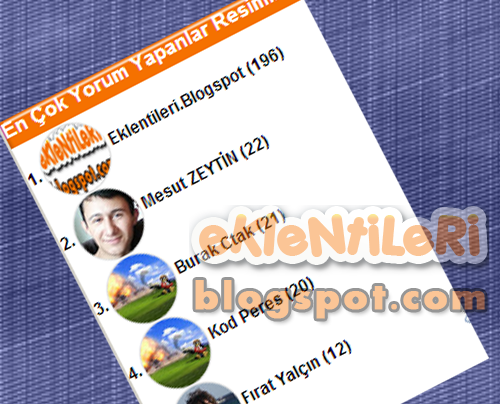
Blogger için Resimli En Çok Yorum Yapanlar Eklentisi Widget

Daha önceden ŞU konuda , en çok yorum yapanlar eklentisini paylaşmıştık..Şimdi ise en çok yorum yapanlar eklentisinin resimli versiyonunu sizlerle paylaşacağız..

Yapmanız gereken , aşağıdaki kodları Yerleşim >> Gadget Ekle >> HTML/JavaScript ile blogunuzda uygun bir yere gadget olarak eklemek..
<style type="text/css">

.top-commenter-line img {

-webkit-border-radius: 100px;
-moz-border-radius: 100px;
border-radius: 100px;
-webkit-box-shadow: 0 1px 3px rgba(0, 0, 0, .4);
-moz-box-shadow: 0 1px 3px rgba(0, 0, 0, .4);
box-shadow: 0 1px 3px rgba(0, 0, 0, .4);
}

.top-commenter-line {margin: 3px 0;}
.top-commenter-line .profile-name-link {padding-left:0;}
.top-commenter-avatar {vertical-align:middle;}
</style>
<script type="text/javascript">
//
// Top Commentators gadget with avatars, by MS-potilas 2012.
// Gets a list of top commentators from all comments, or specified number of days in the past.
// See http://eklentileri.blogspot.com/
//
// CONFIG:
var maxTopCommenters = 5; // how big a list of top commentators
var minComments = 1; // how many comments must top commentator have at least
var numDays = 0; // from how many days (ex. 30), or 0 from "all the time"
var excludeMe = true; // true: exclude my own comments
var excludeUsers = ["Anonymous", "someotherusertoexclude"]; // exclude these usernames
var maxUserNameLength = 42; // 0: don't cut, >4: cut usernames
//
var txtTopLine = '<b>[#].</b> [image] [user] ([count])';
var txtNoTopCommenters = 'No top commentators at this time.';
var txtAnonymous = ''; // empty, or Anonymous user name localized if you want to localize
//
var sizeAvatar = 56;
var cropAvatar = true;
//
var urlNoAvatar = "https://blogger.googleusercontent.com/img/b/R29vZ2xl/AVvXsEhcpwIFdHyWt2kmWq0L7_l_eFV46v6a4Kuz7jjyvDT9edAcTRUp3kAiJ4pn-ecRk6zQsfAZDLcmV3op3ypDHnm7Gde2gETdryhpAj-Z-8JB9kEZJ5xvkoV8Rd4kEh6F6gorDg9owYYTdxo/"+sizeAvatar+"/avatar_blue_m_96.png"; // http://www.blogger.com/img/avatar_blue_m_96.png resizeable
var urlAnoAvatar = 'http://www.gravatar.com/avatar/00000000000000000000000000000000?d=mm&s=' + sizeAvatar;
var urlMyProfile = ''; // set if you have no profile gadget on page
var urlMyAvatar = ''; // can be empty (then it is fetched) or url to image
// config end
// for old IEs & IE modes:
if(!Array.indexOf) {
Array.prototype.indexOf=function(obj) {
for(var i=0;i<this.length;i++) if(this[i]==obj) return i;
return -1;
}}
function replaceTopCmtVars(text, item, position)
{
if(!item || !item.author) return text;
var author = item.author;

var authorUri = "";
if(author.uri && author.uri.$t != "")
authorUri = author.uri.$t;

var avaimg = urlAnoAvatar;
var bloggerprofile = "http://www.blogger.com/profile/";
if(author.gd$image && author.gd$image.src && authorUri.substr(0,bloggerprofile.length) == bloggerprofile)
avaimg = author.gd$image.src;
else {
var parseurl = document.createElement('a');
if(authorUri != "") {
parseurl.href = authorUri;
avaimg = 'http://www.google.com/s2/favicons?domain=' + parseurl.hostname;
}
}
if(urlMyProfile != "" && authorUri == urlMyProfile && urlMyAvatar != "")
avaimg = urlMyAvatar;
if(avaimg == "http://img2.blogblog.com/img/b16-rounded.gif" && urlNoAvatar != "")
avaimg = urlNoAvatar;
var newsize="s"+sizeAvatar;
avaimg = avaimg.replace(/\/s\d\d+-c\//, "/"+newsize+"-c/");
if(cropAvatar) newsize+="-c";
avaimg = avaimg.replace(/\/s\d\d+(-c){0,1}\//, "/"+newsize+"/");

var authorName = author.name.$t;
if(authorName == 'Anonymous' && txtAnonymous != '' && avaimg == urlAnoAvatar)
authorName = txtAnonymous;
var imgcode = '<img class="top-commenter-avatar" height="'+sizeAvatar+'" width="'+sizeAvatar+'" title="'+authorName+'" src="'+avaimg+'" />';
if(authorUri!="") imgcode = '<a href="'+authorUri+'">'+imgcode+'</a>';

if(maxUserNameLength > 3 && authorName.length > maxUserNameLength)
authorName = authorName.substr(0, maxUserNameLength-3) + "...";
var authorcode = authorName;
if(authorUri!="") authorcode = '<a class="profile-name-link" href="'+authorUri+'">'+authorcode+'</a>';

text = text.replace('[user]', authorcode);
text = text.replace('[image]', imgcode);
text = text.replace('[#]', position);
text = text.replace('[count]', item.count);
return text;
}

var topcommenters = {};
var ndxbase = 1;
function showTopCommenters(json) {
var one_day=1000*60*60*24;
var today = new Date();

if(urlMyProfile == "") {
var elements = document.getElementsByTagName("*");
var expr = /(^| )profile-link( |$)/;
for(var i=0 ; i<elements.length ; i++)
if(expr.test(elements[i].className)) {
urlMyProfile = elements[i].href;
break;
}
}

for(var i = 0 ; i < json.feed.entry.length ; i++ ) {
var entry = json.feed.entry[i];
if(numDays > 0) {
var datePart = entry.published.$t.match(/\d+/g); // assume ISO 8601
var cmtDate = new Date(datePart[0],datePart[1]-1,datePart[2],datePart[3],datePart[4],datePart[5]);

//Calculate difference btw the two dates, and convert to days
var days = Math.ceil((today.getTime()-cmtDate.getTime())/(one_day));
if(days > numDays) break;
}
var authorUri = "";
if(entry.author[0].uri && entry.author[0].uri.$t != "")
authorUri = entry.author[0].uri.$t;

if(excludeMe && authorUri != "" && authorUri == urlMyProfile)
continue;
var authorName = entry.author[0].name.$t;
if(excludeUsers.indexOf(authorName) != -1)
continue;

var hash=entry.author[0].name.$t + "-" + authorUri;
if(topcommenters[hash])
topcommenters[hash].count++;
else {
var commenter = new Object();
commenter.author = entry.author[0];
commenter.count = 1;
topcommenters[hash] = commenter;
}
}
if(json.feed.entry.length == 200) {
ndxbase += 200;
document.write('<script type="text/javascript" src="http://'+window.location.hostname+'/feeds/comments/default?redirect=false&max-results=200&start-index='+ndxbase+'&alt=json-in-script&callback=showTopCommenters"></'+'script>');
return;
}

// convert object to array of tuples
var tuplear = [];
for(var key in topcommenters) tuplear.push([key, topcommenters[key]]);

tuplear.sort(function(a, b) {
if(b[1].count-a[1].count)
return b[1].count-a[1].count;
return (a[1].author.name.$t.toLowerCase() < b[1].author.name.$t.toLowerCase()) ? -1 : 1;
});

// list top topcommenters:
var realcount = 0;
for(var i = 0; i < maxTopCommenters && i < tuplear.length ; i++) {
var item = tuplear[i][1];
if(item.count < minComments)
break;
document.write('<di'+'v class="top-commenter-line">');
document.write(replaceTopCmtVars(txtTopLine, item, realcount+1));
document.write('</d'+'iv>');
realcount++;
}
if(!realcount)
document.write(txtNoTopCommenters);
}
document.write('<script type="text/javascript" src="http://'+window.location.hostname+'/feeds/comments/default?redirect=false&max-results=200&alt=json-in-script&callback=showTopCommenters"></'+'script>');
</script>


Eklediyseniz , eklentimiz hazır halde blogunuzdan görebilirsiniz , bu eklentinin demosunu paylaşmıyoruz, yukarıdaki resime tıklayarak inceleyebilirsiniz..


<<< Bu Yazı için Arama Sonuçları  >>> 

Resimli En Çok Yorum Yapanlar Eklentisi , Blogger en çok yorum yapanlar , Resimli yorumlar , resimli en çok yorum yapanlar , yorumlar , Blogger yorum Eklentisi ,Blogger yorum resimli eklenti , Top Comment Gadget , Top Comment , Top Comment Gadget Avatars


Resimli En Çok Yorum Yapanlar Eklentisi

| | | | | | Devamı » 27 Ekim 2012 Cumartesi Unknown 0 yorum

19 Ekim 2012 Cuma


Blogger blogunuzda kullandığınız resimlere zoom özelliği eklemek istermisiniz ?

Blogger zoom eklentisi ile , kullanıcılar resimlerin üzerine geldiğinde , resimleriniz belli bir miktarda büyüyerek zoom etkisi gösterir..

Blogger resimlere zoom eklentisini blogger blogunuza eklemek için yapmanız gerekenler aşağıda..

Aşağıda yer alan kodu bulunuz..
]]></b:skin>
Hemen üstüne alttaki kodlarımızı ekleyelim..
/* eklentileri.blogspot.com zoom efekti kod sonu  */
ul.thumb {
float: left;
list-style: none;
margin: 0; padding: 10px;
width: 360px;
}
ul.thumb li {
margin: 0; padding: 5px;
float: left;
position: relative; /* Set the absolute positioning base coordinate */
width: 110px;
height: 110px;
}
ul.thumb li img {
width: 100px; height: 100px; /* Set the small thumbnail size */
-ms-interpolation-mode: bicubic; /* IE Fix for Bicubic Scaling */
border: 1px solid #ddd;
padding: 5px;
background: #f0f0f0;
position: absolute;
left: 0; top: 0;
}
ul.thumb li img.hover {
background:url(https://blogger.googleusercontent.com/img/b/R29vZ2xl/AVvXsEimHlc7jp6yIULMoKlkfGci72j6G3__dFXR_84aj31hymgilf68UIaGYWHPj5ePomfhLftXcMLwESh8lX7dpC3op4Nz-DN3wJ5qZU7GwIw8NqRsp7KikkuT6d6CCP_n9apbnBmn9Lq64JRL/) no-repeat center center; /* Image used as background on hover effect
border: none; /* eklentileri.blogspot.com zoom efekti kod sonu*/
}
Yukarıdaki işlemi yaptıktan sonra , şimdide bu kodumuzu bulalım.
</head>
Bu kodumuzunda hemen üstüne şu kodları ekleyelim..
<script src='http://code.jquery.com/jquery-latest.js' type='text/javascript'/>
<script type='text/javascript'>
$(document).ready(function(){

//Larger thumbnail preview

$(&quot;ul.thumb li&quot;).hover(function() {
$(this).css({&#39;z-index&#39; : &#39;10&#39;});
$(this).find(&#39;img&#39;).addClass(&quot;hover&quot;).stop()
.animate({
marginTop: &#39;-110px&#39;,
marginLeft: &#39;-110px&#39;,
top: &#39;50%&#39;,
left: &#39;50%&#39;,
width: &#39;174px&#39;,
height: &#39;174px&#39;,
padding: &#39;20px&#39;
}, 200);

} , function() {
$(this).css({&#39;z-index&#39; : &#39;0&#39;});
$(this).find(&#39;img&#39;).removeClass(&quot;hover&quot;).stop()
.animate({
marginTop: &#39;0&#39;,
marginLeft: &#39;0&#39;,
top: &#39;0&#39;,
left: &#39;0&#39;,
width: &#39;100px&#39;,
height: &#39;100px&#39;,
padding: &#39;5px&#39;
}, 400);
});

//Swap Image on Click
$(&quot;ul.thumb li a&quot;).click(function() {

var mainImage = $(this).attr(&quot;href&quot;); //Find Image Name
$(&quot;#main_view img&quot;).attr({ src: mainImage });
return false;
});

});
</script>
Blogger resimlerinize zoom efekti eklentimiz hazır , nasıl kullanılacağına gelirsek , yazılarınızı yazarken , resimlerinizi alttaki şekilde ekleyeceksiniz..
<ul class="thumb">
<li><a href="
http://eklentileri.blogspot.com/"><img src="Resim linki 1" alt="" /></a></li>
<li><a href="
http://eklentileri.blogspot.com/"><img src="Resim linki 2" alt="" /></a></li>
<li><a href="http://eklentileri.blogspot.com/"><img src="Resim linki 3" alt="" /></a></li>
<li><a href="http://eklentileri.blogspot.com/"><img src="Resim linki 4" alt="" /></a></li>
</ul>
güle güle kullanın =)

DEMO


<<< Bu Yazı için Arama Sonuçları  >>>

Blogger Resimlerinize Zoom Efekti Eklentisi , Blogger Resimlerinize Zoom Efekti , Blogger Resimlerinize Zoom , Blogger zoom , zoom eklentisi , zoom , blogger resim yakınkaştırma , resim zoom , zoom efekti , zoom eklentisi , zoom widget , blogger photo zoom effect

28 Mayıs 2012 Pazartesi


Üzerine Gelince Saydamlaşan Resim Eklentisi Widget

Bu eklentimizde , konu ve yazılarınızda bulunan bir resmin üzerine gelince , resmin saydamlaşmasını sağlayacağız..

DEMO iÇİN AŞAĞIDAKİ RESMİN ÜZERİNE GELİN..


Blogunuzda ,
]]></b:skin>
kodunu bulun , hemen üstüne aşağıdaki kodları ekleyin..
.blur img {filter:alpha(opacity=100); -moz-opacity:1.0; opacity:1.0; border:0;}
.blur:hover img {filter:alpha(opacity=30); -moz-opacity:0.3; opacity:0.3;border:0;}
Yukarıdaki işlemi yaptıysanız , Bundan sonra yeni yazılarımıza resim eklerken aşağıdaki şekilde eklemek
<a class="blur"> <img alt="resim" border="0" src="https://blogger.googleusercontent.com/img/b/R29vZ2xl/AVvXsEi41kLKLYQjikuqugE3nsqk6nx79IdMkbE7vO-fpKfBHAyAlL6Wi9OZxqOPFJHjRHpA4CBr_XFvjkRH49cbhRSN6XJXwNY4c8VqXQ4XOb2Lm7SXxhBqbXQqSafP2RzEpNa25C7chjNHdTMq/s1600/yorum.png" /></a>


<<< Bu Yazı için Arama Sonuçları  >>>

Üzerine Gelince Saydamlaşan Resim Eklentisi , Resim eklentisi , Blogger resim effekt eklenti , Blogger resim eklentileri , üzerine gelince sis efekti , Blogger Resim üzerine gelince değişen resim eklentisi

Üzerine Gelince Saydamlaşan Resim Eklentisi

| | | | | | Devamı » 28 Mayıs 2012 Pazartesi Unknown 0 yorum

23 Mayıs 2012 Çarşamba


Blogger Nivo Slider Widget

Öncelikle bu eklentinin demosunu BURDAN görebilirsiniz , Aynı zamanda bu slider eklentisini bizde kullanmaktayız , ana sayfamızda görebilirsiniz 

Lafı uzatmadan , Blogger Nivo Slider Eklentisini blogger blogunuza nasıl ekleyeceğinizi anlatalım..

Aşağıda yer alan kodu buluyoruz...
]]></b:skin>
Hemen üstüne , aşağıdaki kodlarımızı ekliyoruz..
/*Start Nivo Slider Css eklentileri.blogspot.com*/
/*
* Copyright 2011, Gilbert Pellegrom
* Free to use and abuse under the MIT license.
* http://www.opensource.org/licenses/mit-license.php
* For blogger by - Rahul Ippar @ helperblogger.com
*
* March 2010
*/


/* The Nivo Slider styles */
#slider {
width: 618px;
height: 246px;
}

.nivoSlider {
position: relative;
}

.nivoSlider img {
position: absolute;
top: 0px;
left: 0px;
}
/* If an image is wrapped in a link */
.nivoSlider a.nivo-imageLink {
position: absolute;
top: 0px;
left: 0px;
width: 100%;
height: 100%;
border: 0;
padding: 0;
margin: 0;
z-index: 6;
display: none;
}
/* The slices and boxes in the Slider */
.nivo-slice {
display: block;
position: absolute;
z-index: 5;
height: 100%;
}

.nivo-box {
display: block;
position: absolute;
z-index: 5;
}
/* Caption styles */
.nivo-caption {
position: absolute;
left: 0px;
bottom: 0px;
background: #000;
color: #fff;
opacity: 0.8;
/* Overridden by captionOpacity setting */
width: 100%;
z-index: 8;
}

.nivo-caption p {
padding: 5px;
margin: 0;
}

.nivo-caption a {
display: inline !important;
}

.nivo-html-caption {
display: none;
}
/* Direction nav styles (e.g. Next & Prev) */
.nivo-directionNav a {
position: absolute;
top: 45%;
z-index: 9;
cursor: pointer;
}

.nivo-prevNav {
left: 0px;
}

.nivo-nextNav {
right: 0px;
}
/* Control nav styles (e.g. 1,2,3...) */
.nivo-controlNav a {
position: relative;
z-index: 9;
cursor: pointer;
}

.nivo-controlNav a.active {
font-weight: bold;
}
/*
Skin Name: Pascal Theme
Skin URI: http://nivo.dev7studios.com
Skin Type: fixed
Description: A nice, light skin for the Nivo Slider.
Version: 1.0
Author: Gilbert Pellegrom & Pascal Gartner
Author URI: http://dev7studios.com
*/

.theme-pascal.slider-wrapper {
background: url(https://blogger.googleusercontent.com/img/b/R29vZ2xl/AVvXsEgsI0aS1TU8xfaYKZqEBsIToOlmXqr4WbZZ_PkAi5xnPsBSkiJbZS6oOgJj8nQclY3nu7srhnI7huMjJFGrP5P67nnBkBV56ZqkAa9eNP-1VDLMlKE24-9Q-DKmMgcWp5n97sEHsD-Xm8Er/s1600/helperblogger-slider-bg.png) no-repeat;
width: 668px;
height: 299px;
margin: 0 auto;
padding-top: 17px;
position: relative;
}

.theme-pascal .nivoSlider {
position: relative;
width: 630px;
height: 235px;
margin-left: 19px;
background: url(https://blogger.googleusercontent.com/img/b/R29vZ2xl/AVvXsEirzfgyP1oCRGu2U_kgs_pQgl_n8GDEQkrUFFQNHvbHzgp5YJI7SO5cxRpy65NKQuLE9ehTtOp_rFEnbTgawPP9yfM_mjrdp-EL3bKu4m8T7Bu-TMbGxkamqB9IoeknXap9iVswTXEIB0ql/s1600/helperblogger-loading.gif) no-repeat 50% 50%;
}

.theme-pascal .nivoSlider img {
position: absolute;
top: 0px;
left: 0px;
display: none;
width: 630px;
/* Make sure your images are the same size */
height: 235px;
/* Make sure your images are the same size */
}

.theme-pascal .nivoSlider a {
border: 0;
display: block;
}

.theme-pascal .nivo-controlNav {
background: url(https://blogger.googleusercontent.com/img/b/R29vZ2xl/AVvXsEioPlf7sV0oCUY1ORGbRDHQC0ffUamK4ZGMbWDf31sKEv3iixIWry50osRbnFf8er-QfR8X8cAbeqQyLnaSQCOAQ8iB5mihvLfS92Td1R-RftfvlN6pjNllmF3p2pbnDomgt-IqetsTYUv2/s1600/helperblogger-controlnav.png) no-repeat;
width: 251px;
height: 40px;
position: absolute;
left: 200px;
/* Tweak this to center bullets */
bottom: -42px;
padding: 8px 0 0 82px;
z-index: 20;
}

.theme-pascal .nivo-controlNav a {
display: block;
width: 22px;
height: 22px;
background: url(https://blogger.googleusercontent.com/img/b/R29vZ2xl/AVvXsEjoQFdkuK_yPwtneEKWpXRw8RgeDkwa1w0flJAsGgWIDy4qvIWQfvG9VtBWFd-poBhGEMNoZ9fxLil4ihN72q7wQjtbkM0eFPa6jlhCMdEm51Z2kmW8KcSpiw6IlORIMQI6Pq4HEYqclXRB/s1600/helperblogger-bullets.png) no-repeat;
text-indent: -9999px;
border: 0;
margin-right: 3px;
float: left;
}

.theme-pascal .nivo-controlNav a.active {
background-position: 0 -22px;
}

.theme-pascal .nivo-directionNav a {
display: none;
}

.theme-pascal .nivo-caption {
bottom: 40%;
left: auto;
right: 0px;
width: auto;
max-width: 630px;
overflow: hidden;
background: #fff;
text-shadow: none;
font-family: arial, serif;
color: #4c4b4b;
}

.theme-pascal .nivo-caption p {
padding: 5px 15px;
color: #333;
font-weight: bold;
font-size: 27px;
text-transform: uppercase;
}

.theme-pascal .nivo-caption a {
color: #333;
font-weight: bold;
font-size: 27px;
text-transform: uppercase;
}

.theme-pascal .ribbon {
background: url(https://blogger.googleusercontent.com/img/b/R29vZ2xl/AVvXsEhbRrBSr_3zPPbWK-Yi6Wm5HOKsxf586KSA825aEl1EIJI3quRCaQa3rCqaumYXA8D_8zd2SQDLXz2AjDlMxwNRvbmTmqk5FvFqa5-m0i_vlvnlrd5ixHc_Qag2uJJxO3oGc3pxHLjTeIty/s1600/helperblogger-ribbon.png) no-repeat;
width: 111px;
height: 111px;
position: absolute;
top: -8px;
left: -8px;
z-index: 300;
}
/*End Nivo Slider Css eklentileri.blogspot.com*/
Şimdi ise aşağıdaki kodumuzu buluyoruz.
</body>
Bu kodumuzunda hemen üstüne , aşağıda yer alan kodlarımızı ekliyoruz.
<!--Start Slider Scripts-->
<script src='http://code.jquery.com/jquery-1.6.1.min.js' type='text/javascript'/>
<script src='http://yourjavascript.com/8855314511/jquery.nivo.slider.pack.js' type='text/javascript'/>
<script type='text/javascript'>
$(window).load(function() {
$(&#39;#slider&#39;).nivoSlider();
});
</script>
Üstte yer alan işlemleri yaptıysanız , şablon kısmı ile işimiz bitti , kaydedebilirsiniz..

Şimdi yerleşim kısmına girip , Gadget Ekle >> HTML/JavaScript seçeneği ile açılan panele aşağıda yer alan kodlarımızı ekliyoruz..
<div class="slider-wrapper theme-pascal">
<div class="ribbon"></div>

<div id="slider" class="nivoSlider">

<a href="http://eklentileri.blogspot.com/2012/04/blogger-facebook-yorum-kutusu-ekleme.html"><img src="https://blogger.googleusercontent.com/img/b/R29vZ2xl/AVvXsEgOE5TqVAk6rrukx2zY3l2a4JLRJs0iQEtylsct6nb0RKL9WbMzfJypo2IEZmaaHWK3najajSwdogTpxaKANIkXVK5-rgBGfqKXwYhERz-p1hJI2Hn20360GMpVMgrL6bWn9fpI7LvoD-Ot/s1600/facebook-yorum-kutusu-eklentisi-ekleme.png" alt="" title="isteğe bağlı yazı" /></a>
<a href="http://eklentileri.blogspot.com/2012/03/blogger-yorum-kutusuna-arka-plan-ekleme.html"><img src="https://blogger.googleusercontent.com/img/b/R29vZ2xl/AVvXsEgKx5te1QQHbcmLVPdapReykRA-V3Z5RgKFaPt1KxMXwAaF74pCGaTXmXfVGlF3Uc7koV0o4gk4oGRnuGQBc8lxHbjtHzeMVGWEvPnDb7Ihr215Z9ODorzL3Wvb83fER7ILdn6mAo4TAXgs/s1600/yorum-formu.png" alt="" title="isteğe bağlı yazı" /></a>

<a href="http://eklentileri.blogspot.com/2012/04/yandan-aclr-facebook-ve-twitter-takipci.html"><img src="https://blogger.googleusercontent.com/img/b/R29vZ2xl/AVvXsEgxQeIsdxzj8iGb1gVSSs9IdQpKdMQMCE7XZC37ruuHgLWeAsOeaktpCE5fLqFCh7QI511CR1VlxRNghF0nn6nElV7wv8msxVNuFNyT2qszU3W6i1Jfv3ZDDnAW7WMXFAQ6TSQuAgVfl2mg/s1600/takipci.png" alt="" title="isteğe bağlı yazı" /></a>

<a href="http://eklentileri.blogspot.com/2012/03/blogger-admin-yazar-yorumlarn-farkl.html"><img src="https://blogger.googleusercontent.com/img/b/R29vZ2xl/AVvXsEgGyhehyphenhyphenZIOt037x2bG79qMX2RXAtlYYc7DB1MCQU_fhWRhMz3LuxM0WcoeqSlUN5RGf_xgUjDjYvFesiwAOdYppViqRMOGGUztblFYXRYyqZwziTo3BoIfkD-qV2jbh2uo7DrEieNlgMi6/s1600/yazar.png" alt="" title="isteğe bağlı yazı" /></a>
</div>


</div>
Yukarıdaki kodlar içinde , kırmızı yerlere resim adresleriniz , mavi yerlere resime tıklayınca gidilmesi gereken adres , siyah kalın yazılmış yerleri ise , resim üstüne yazı eklemek için kullanabilirsiniz ( yazı istemezseniz , boş bırakabilirsiniz.. )

Eklentiyi , aşağıdaki resimde gördüğünüz yere eklemeniz önerilir..


<<< Bu Yazı için Arama Sonuçları  >>>

Blogger Nivo Slider Eklentisi , Blogger Nivo Slider Widgets , Blogger Slider Eklentisi , Blogger Sliders , Blogger Slider Eklentileri , Blogger Slider Ekleme , Bloga Slider Nasıl Eklenir

Blogger Nivo Slider Eklentisi

| | | | | | Devamı » 23 Mayıs 2012 Çarşamba Unknown 0 yorum

6 Mayıs 2012 Pazar

Blogger resim üstüne yazı eklentisi 

Bu eklentimiz Serhat Yıldıko tarafından istenmiştir , blogger blogunda kullanmak isteyenler kullanabilirler..

Lafı uzatmadan eklentinin DEMO'suna bakabilir ve aşağıdaki yolları takip ederek blogunuza ekleyebilirsiniz..

Hemen anlatıma geçelim..

Aşağıdaki kodu bulun..
]]></b:skin>
Bir satır üstüne alttaki kodları ekleyelim..
#arka{
background-color:#FFFFFF;


}
#arka li{
display:inline-block;
box-shadow: 0px 1px 6px rgba(0, 0, 0, 0.2);
-moz-box-shadow: 0px 1px 6px rgba(0, 0, 0, 0.2);
-webkit-box-shadow: 0px 1px 6px rgba(0, 0, 0, 0.2);
}
.text{
padding:3px 5px;
font-size:12px;
width:175px;
color:#FFFFFF;
background: #000000;
background: rgba(0,0,0,0.5);
position:relative;
z-index:1;
text-align:center;

margin-top:-36px;
-webkit-transition: background 1s;
-moz-transition: background 1s;
-o-transition: background 1s;
transition: background 1s;
}
.text:hover{
-webkit-transition: background 1s;
-moz-transition: background 1s;
-o-transition: background 1s;
transition: background 1s;
background: #000000;
}
Yukarıdaki işlemi yaptıysanız kaydedin ve yerleşim kısmına girerek , gadget ekle > HTML/JavaScript seçeneği ile açılan panele aşağıdaki kodlarımızı ekleyelim..
<div id="arka">
<li><a href="#"><img src="https://blogger.googleusercontent.com/img/b/R29vZ2xl/AVvXsEjt9tVcqhzO96W8I9vmzGRd7QNw-Q77Meb3897SXeTMYspG2MYzIle1C1enEWWo9CQqcaN9PCxYfmIu_6YsaLpleC8m9nd6wPCNnBNteVLqj6A4kNNjRLfR9YRwJn8ydM-UHy4qDxmA/s1600/alt-bar.png" width="185" height="120" /></a>
<div class="text">Deneme Yazı 1 , Bu Bir Denemedir....</div></li>


<li><a href="#"><img src="https://blogger.googleusercontent.com/img/b/R29vZ2xl/AVvXsEjsBPbGvOlcWjvrGfUxROkdKEe6euGS4l3iN8r4UIsSpsCt95qRGj_0u9YxocA-06kwuOrqaIAAgnYzHspMPvaK3a2-cj808s-YllrML3veRhv8mOyTGRT5vgn9iqTwiPLQ4QrC08rW/s1600/gadget+ortalama.png" width="185" height="120" /></a>
<div class="text">Deneme Yazı 2 , Bu Bir Denemedir....</div></li>


<li><a href="#"><img src="https://blogger.googleusercontent.com/img/b/R29vZ2xl/AVvXsEjme1LBLbAw8vH-fZodlx4h68c4Rw66i3EKYdJ5SLNpxAAzD8aqh1eRQHrfPTXN0mf3aiU5Feod5Y_MEQwIEp8EHVBZ3BFSLndXN7XJXPpAgALQPMC3KcT68sCVema0FKTxWNsYhAS9/s1600/mause-blogger.png" width="185" height="120" /></a>
<div class="text">Deneme Yazı 3 , Bu Bir Denemedir....DENEME</div></li>


</div>

Kırmızı yazılar resim linkleriniz, mavi yazılar resim açıklamaları , yeşil # tıklandığında gitmek istediğiniz adres...Bu işlemide yaptıysak eklentimiz hazırdır , son olarak yapmamız gereken , eklediğiniz eklentiyi , konu üstüne taşımak..


<<< Bu Yazı için Arama Sonuçları  >>>

Resim üstüne yazı eklentisi , Blogger Resim üstüne yazı eklentisi , Resim üstüne yazı yazma , Resim üstüne nasıl yazı yazılır , blogger resimm eklentileri , blogger image widgets , 


Resim üstüne yazı eklentisi

| | | | | | Devamı » 6 Mayıs 2012 Pazar Unknown 0 yorum

5 Mayıs 2012 Cumartesi


Daha iyi Bir Blog için Yapılması Gerekenler

Bir blog yazarının aklında, Blogumun hitini nasıl arttırırım ? Bloguma nasıl daha fazla ziyaretçi çekerim , Blogumu daha okunur bir hale nasıl getirebilirim vb. tarzı sorular her zaman vardır...

Resim kullanın ; Blogunuza yazdığınız yazılarınızda , en azından bir tane resim,logo,görsel öge içeren bir obje kullanmanız her zaman iyidir.Okurlarınızın yazılarınızdan keyif alması için bu gereklidir...

Fazla yazmayın ; Bir blog yazarının bazen yaptığı en büyük hata , yazılarını uzun tutarak ziyaretçileri sıkmasıdır , Uzun ve anlamsız cümleler ziyaretçilerinizi blogunuzdan uzaklaştırır.Yazılarınızı net ve anlaşılır biçimde yazın..

Yorumları unutmayın ; Blogunuza yorum yapan ziyaretçilerinizin yorumlarını görmezden gelmeyin , olumlu yada olumsuz mutlaka geri dönüş yapın , blogunuza yorum yapan kullanıcılar, mümkün olduğunca çabuk cevap bekler , bu süreyi çok fazla uzatmamaya çalışın..

Yazım hataları ; Blogunuza yazı yazarken yazım hatalarına dikkat edin , mutlaka hata yapabilirsiniz, olabildiğince az hata yapmaya çalışın , yazınızı yayınlamadan önce mümkünse önizleme yaparak yazım hatalarınızı kontrol edin..

Blogunuzu güncel tutun ; Ziyaretçiler güncel blog sever ! Blogunuzu çok fazla aksatmayın , yazdığınız yazılar mümkünse , bir çok kişiye hitap edecek şekilde olmalı , haftada bir yazı yazmayın , günde en az bir yazı paylaşın ve paylaştığınız bu yazıyı sırf yazmak için yazmayın , ziyaretçi kitlenize göre ne uygun bir yazı yazmaya çalışın....

Sıkıcı olmayın ; Her ne kadar ciddi bir blogunuz olsada , bazen blogunuzda komik bir resim , fotoğraf , karikatür vb.. paylaşımlar yaparak ziyaretçilerinizi anlıkta olsa eğlendirebilirsiniz..

Google ile aranızı sağlam tutun ; Yazılarınız güncel ve sizin tarafınızdan yazılmış olsun , kopyala yapıştır yapmayın , blogunuza yüzlerce etiket eklemeyin, etiketler önemlidir...


Daha iyi Bir Blog için Yapılması Gerekenler

| | | | | | Devamı » 5 Mayıs 2012 Cumartesi Unknown 0 yorum

28 Nisan 2012 Cumartesi


Otomatik Thumbnail ve Devamını Oku Eklentisi

Bir çok kişinin kullandığı Otomatik Thumbnail ve Devamını Oku Eklentisinde , blogunuzda yazdığınız yazılara otamatik olarak konu içerisindeki resim ve devamını oku bağlantısının nasıl ekleneceğini bu yazımızda bulabilirsiniz...

Görüntü açısından da kullanışlı olan Otomatik Thumbnail ve Devamını Oku Eklentisi , Blogunuzda konuların uzayıp gitmesini engeller..Ana sayfada ve diğer sayfalarda daha iyi bir görüntü sağlar..

Hemen anlatıma geçelim..

Widget Şablonlarını Genişlet kutucuğunu işaretlediğinizden emin olun ve aşağıdaki kodu bulun..
</head>
Bulduğumuz kodun hemen üstüne , aşağıda yer alan kodları ekleyelim..
<script type='text/javascript'>var thumbnail_mode = &quot;no-float&quot; ;
summary_noimg = 400;
summary_img = 400;
img_thumb_height = 140;
img_thumb_width = 140;

</script>
<script type='text/javascript'>
//<![CDATA[
function removeHtmlTag(strx,chop){
if(strx.indexOf("<")!=-1)
{
var s = strx.split("<");
for(var i=0;i<s.length;i++){
if(s[i].indexOf(">")!=-1){
s[i] = s[i].substring(s[i].indexOf(">")+1,s[i].length);
}
}
strx = s.join("");
}
chop = (chop < strx.length-1) ? chop : strx.length-2;
while(strx.charAt(chop-1)!=' ' && strx.indexOf(' ',chop)!=-1) chop++;
strx = strx.substring(0,chop-1);
return strx+'...';
}

function createSummaryAndThumb(pID){
var div = document.getElementById(pID);
var imgtag = "";
var img = div.getElementsByTagName("img");

if(img.length<=0) {
imgtag = '<span style="float:left;margin-right:5px;"><img src="https://blogger.googleusercontent.com/img/b/R29vZ2xl/AVvXsEgFvza-pIxKke6owFUVKqX6uhYBhV4vPuEIGL9ff9DjBB5idTXd54eBHwxDEzlImF8o_sfzNYWJM-C5616Hq1CJw1ERBzDb2qHoI48R-oLslpXDjV0gteFoolKjCxpr615mfX1l6wkVvs2P/s0/2nrklth.jpg" width="'+img_thumb_width+'px" height="'+img_thumb_height+'px"/></span>';
var summ = summary_noimg;
}

if(img.length>=1) {
imgtag = '<span style="float:left;margin-right:5px;"><img src="'+img[0].src+'" width="'+img_thumb_width+'px" height="'+img_thumb_height+'px"/></span>';
summ = summary_img;
}

var summary = imgtag + '<div>' + removeHtmlTag(div.innerHTML,summ) + '</div>';
div.innerHTML = summary;
}

//]]>
</script>
Şimdi ise aşağıdaki kodumuzu bulalım..
<data:post.body/>
Bu kodumuzu aşağıdaki kod ile değiştirelim..( Daha detaylı olarak , bu kodu silin ve yerine aşağıdaki kodları ekleyin )
<!-- eklentileri.blogspot.com thumbnail devamını oku başlangıcı -->
<b:if cond='data:blog.pageType == &quot;item&quot;'>
<data:post.body/>
<b:else/>
<b:if cond='data:blog.pageType == &quot;static_page&quot;'>
<data:post.body/>
<b:else/>
<div expr:id='&quot;summary&quot; + data:post.id'><data:post.body/></div>
<script type='text/javascript'> createSummaryAndThumb(&quot;summary<data:post.id/>&quot;);
</script>
<a class='more' expr:href='data:post.url'>Devamını oku...</a>
</b:if>
</b:if>
<!-- eklentileri.blogspot.com thumbnail devamını oku bitişi -->
Yukarıdaki işlemleri yaptıysanız Otomatik Thumbnail ve Devamını Oku Eklentisini artık blogger blogunuzda kullanabileceksiniz..

Yukarıda eklemeniz gereken ilk kod içinde yer alan ;

img_thumb_height = 140;

img_thumb_width = 140;
Değerlerini değiştirerek , thumbnail yani ana sayfanızda görünecek resmin boyutunu ayarlayabilirsiniz..


<<< Bu Yazı için Arama Sonuçları  >>>

Otomatik Thumbnail ve Devamını Oku Eklentisi , Blogger Otomatik Thumbnail ve Devamını Oku Eklentisi , Blogger Thumbnail ekleme , Blogger Devamını oku Eklentisi , Blogger Devamını Oku ekleme , Blogger Thumbnail ve Devamını Oku


27 Nisan 2012 Cuma


Blogger Resimli Benzer Yazılar Eklentisi v.2

Blogger blogunuz için Resimli benzer yazılar eklentisi istermisiniz ?

Daha önce BU yazımızda , resimli benzer yazılar eklentisinin nasıl yapılacağını anlatmıştık , farklı olarak bu eklentimizde , benzer yazılarınız , alt alta resimli şekilde listeleniyor..

Ziyaretçilerinizin ilgisini çekmek için resimli benzer yazılar eklentisini blogunuza eklemek için aşağıdaki anlatımı takip edin.

Öncelikle , Widget Şablonlarını Genişlet kutucuğunu işaretleyin ve Aşağıda yer alan kodumuzu bulun..
</head>
Hemen üstüne , altta yer alan kodlarımızı ekleyelim..
<b:if cond='data:blog.pageType == &quot;item&quot;'>
<style type='text/css'>
#related-posts {
text-transform:none;
padding-left:5px;
}
#related-posts li {
list-style:none;
}
#related-posts h2{
font-size: 18px;
font-weight: bold;
color: #003300;
}
#related-posts a{
font-size: 16px;
color:#868686;
}
#related-posts a:hover{
color:black;
}
a.hidden img{
filter:alpha(opacity=70);
-moz-opacity: 0.5;
opacity: 0.5;
}
a.hidden:hover img{
filter:alpha(opacity=100);
-moz-opacity: 1.0;
opacity: 1.0;}

</style>
<script src='http://yourjavascript.com/1124875421/benzer.js' type='text/javascript'/>
</b:if>
Şimdi ise bu kodumuzu buluyoruz..
<data:post.body/>
Hemen altına aşağıdaki kodlarımızı ekleyelim..
<b:if cond='data:blog.pageType == &quot;item&quot;'>
<div id='related-posts'>
<b:loop values='data:post.labels' var='label'>
<b:if cond='data:label.isLast != &quot;true&quot;'>
</b:if>
<b:if cond='data:blog.pageType == &quot;item&quot;'>
<script expr:src='&quot;/feeds/posts/default/-/&quot; + data:label.name + &quot;?alt=json-in-script&amp;callback=related_results_labels_thumbs&amp;max-results=6&quot;' type='text/javascript'/></b:if></b:loop>
<script type='text/javascript'>
var currentposturl=&quot;<data:post.url/>&quot;;
var maxresults=
4;
var relatedpoststitle=&quot;
BENZER YAZILAR&quot;;
removeRelatedDuplicates_thumbs();
printRelatedLabels_thumbs();
</script>
</div><div style='clear:both'/>
</b:if>
Anlatılanları doğru yaptıysanız eklentimiz artık hazır... << DEMO >>


<<< Bu Yazı için Arama Sonuçları  >>>

Blogger Resimli Benzer Yazılar Eklentisi v.2 , Blogger Resimli Benzer Yazılar Eklentisi  , Blogger Resimli Benzer Yazılar  , Blogger Benzer Yazılar Eklentisi , Blogger Benzer Yazı Nasıl Eklenir


21 Nisan 2012 Cumartesi


Blogger Blogunuz Daha Hızlı Açılsın

Öncelikle bu yazımız bir eklenti değildir , Sadece blogger blogunuzun daha hızlı açılması için ipuçları içerir..

<< Resim >>
Blogger bloglarınızda , yazı içlerinde onlarca resim kullanmayın , mümkünse tek resim her zaman açılış hızı açısından önemlidir..Blogunuza eklediğiniz resimlerin boyutu büyük olmasın , büyük boyutlu resimler sayfanın yüklenme süresini geciktirir..

<< Eklenti >> 
Blogger bloglarımızda kullandığımız eklentiler vazgeçilmez , olmazsa olmazlardandır..Blogunuzda Gereksiz eklentilerden kaçının , mümkünse , hareketli çok fazla eklenti kullanmayın , örneğin ; flash obje içeren eklentiler blogunuzun açılış hızına etki eder..

<< Javascript >> 
Blogger blogumuzda , Hıza etki eden bir faktörde javascript dosyalarıdır , Bazen kullandığınız temanın içinde zaten varlardır, bazende kullandığınız eklentilerde de yer alırlar , bu javascript dosyaları başka kaynaklarda yüklü olduklarından , Blogger açılırken , kendi barındıkları sunuculara bağlanıp blogunuzun açılışını yavaşlatabilirler..

Sonuç olarak , blogger blogunuzun daha hızlı açılmasını istiyorsanız , yazılarınıza onlarca resim eklemeyiniz, ve gereksiz eklentilerden kaçınınız..


<<< Bu Yazı için Arama Sonuçları  >>>

Blogger Blogunuz Daha Hızlı Açılsın , Blogger  Daha Hızlı Açılsın , Blogger Hzılandırma , Blogger Sayfam Nasıl Hızlı Açılır , Blogum Yavaş Açılıyor , Blogger Hızlandırma teknikleri , Blogunuz Daha Hızlı Açılsın


Blogger Blogunuz Daha Hızlı Açılsın

| | | | | Devamı » 21 Nisan 2012 Cumartesi Unknown 0 yorum

30 Mart 2012 Cuma


Blogger Yorum Kutusuna Arka Plan Ekleme Eklentisi...

Blogger blogunuzdaki yorum kutusunun görüntüsü hoşunuza gitmiyor yada daha hareketlilik kazandırmak istiyorjavascript:void(0);sanız bu eklenti tam size göre..

Blogger yorum kutunuz daha görsel ve renkli hale gelecek..
Aşağıdaki kodu bulun
]]></b:skin>
Bu kodun üstüne aşağıdaki kodları ekleyin

#mybtips-form iframe{
background:#ffffff url(BURAYA RESIM LINKI) repeat;
border:1px solid #ddd;
-moz-border-radius:6px;
-webkit-border-radius:6px;
box-shadow: 5px 5px 5px #CCCCCC;
padding:5px;
font:normal 12pt "ms sans serif", Arial;
color:#ffffff;
width:560px; height:213px !important;
}
#mybtips-form a{
color:#000;
}


Üstteki işlemi yaptıktan sonra aşağıdaki kodu bulun , blogunuzda 1 veya 2 tane olacaktır..
<div class='comment-form'>
üstteki kodu silip yerine aşağıdaki kodu yapıştırınız..
<div id='mybtips-form'>
Resim linki yazan yere, aşağıdaki resimlerden beğendiğinizin linkini yazıp , o resmi kullanabilirsiniz..DEMO


Bu kısmı en son deneyiniz ! eğer yorum formunuz , yorum yapılan konularda gözükmüyorsa aşağıdaki adımı uygulayınız

'comment-holder' kodunu aratın blogunuzda , 2 sonuç çıkacaktır..

her ikisinide '
mybtips-form' olarak değiştirin..

Floral
Image URL:
http://1.bp.blogspot.com/-TjJflzKETo4/ToB8PzdeWdI/AAAAAAAAAO4/e39aQolo8c8/s1600/238+%25281%2529.jpg


Wire Fence
Image URL:
http://3.bp.blogspot.com/-9J_2sSAD-Wg/ToCAy4hppjI/AAAAAAAAAPM/3FKPo9TZoFU/s1600/153.jpg


Metallic
Image URL:
http://2.bp.blogspot.com/-nvs8ifZy9o8/ToB8Oh9jvoI/AAAAAAAAAO0/fPxeGXUTsG0/s1600/12.png


Stripes
Image URL:
https://blogger.googleusercontent.com/img/b/R29vZ2xl/AVvXsEiIStFC5sqeEKZnsIKjZQWZ1vf-pztq9gteFQ3mAY9YLNvUl2OHdW81jTJVEWMgrliRjSUclrnKN6GinWUyBdGSQuGVVHqySeysaQA4lp0TQ-KcHCDNy5a3kP8tu9Nc6mXh6LIQIpb3FiGc/s1600/152.jpg


Metallic Grid
Image URL:
http://3.bp.blogspot.com/-MayXHtLb8pA/ToCDZM4EUjI/AAAAAAAAAPU/qXueR9EGUks/s1600/115.jpg


<<< Bu Yazı için Arama Sonuçları >>>

Blogger Yorum Kutusuna Arka Plan Ekleme , Blogger Yorum Kutusu , Blogger Yorum Kutusu görsel , Blogger Yorum Kutusu renklendir , Blogger Yorum Kutusu resim ekle , Blogger Yorum Kutusu eklentisi , Blogger Yorum Kutusu eklentileri , Blogger Yorum formu arka plan ekleme , Blogger Yorum formu resmi

27 Mart 2012 Salı


Yorum Gönder Yazısı Yerine Resim Eklemek

Blogger blogunuzda bulunan yorum gönder yazısı yerine resim eklemek istermisiniz ? aşağıda yer alan kodlar yardımı ile , yorum gönder yazısı yerine istediğiniz resimi ekleyebilirsiniz..

Bu sayede yorum gönder formunuz daha şık bir hal alacak..

, Yorum Gönder Yazısı Yerine Resim Eklemek için , aşağıdaki kodu bulunuz..
]]></b:skin>
, Bu kodun hemen üstüne aşağıdaki kodu ekleyiniz..
#comment-post-message {
background:url("
https://blogger.googleusercontent.com/img/b/R29vZ2xl/AVvXsEhdTJkp9e2kG4iBVI3pZaeYUOibYPX_AXc5GcuetXZ4EfYIc8vcCy1KBAm0fu1Q0ZFvvTDnTFq7zngh9cW8xYXoOcI7gJpg9kvbNbflRMu6nlE05845mSJ_XlJ7Otducuk1zsMkZXFm8u-1/s1600/yorum.png") no-repeat scroll left top transparent;
height:52px;
margin-bottom:10px;
text-indent:-9999px;
width:485px;
}

, Yapmamız gereken sadece bu kadar , artık yorum gönder yerine resmimiz çıkacak...eğer resmi değiştirmek isterseniz , kırmızı olan yere kendi upload ettiğiniz resim linkini ekleyiniz..